步骤 1:下载软件
如果是第一次使用,点击下方的安装教程,按步骤下载软件。
如果是第一次使用,点击下方的安装教程,按步骤下载软件。
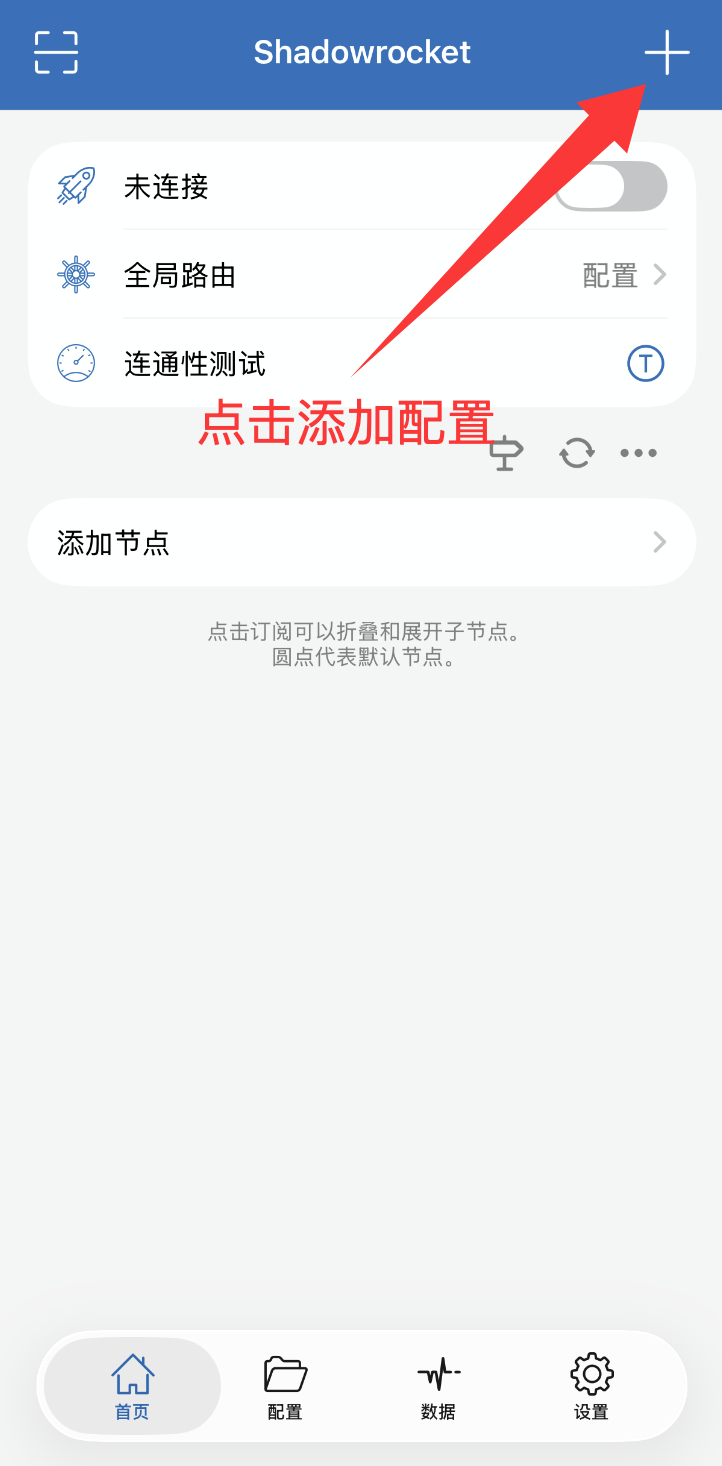
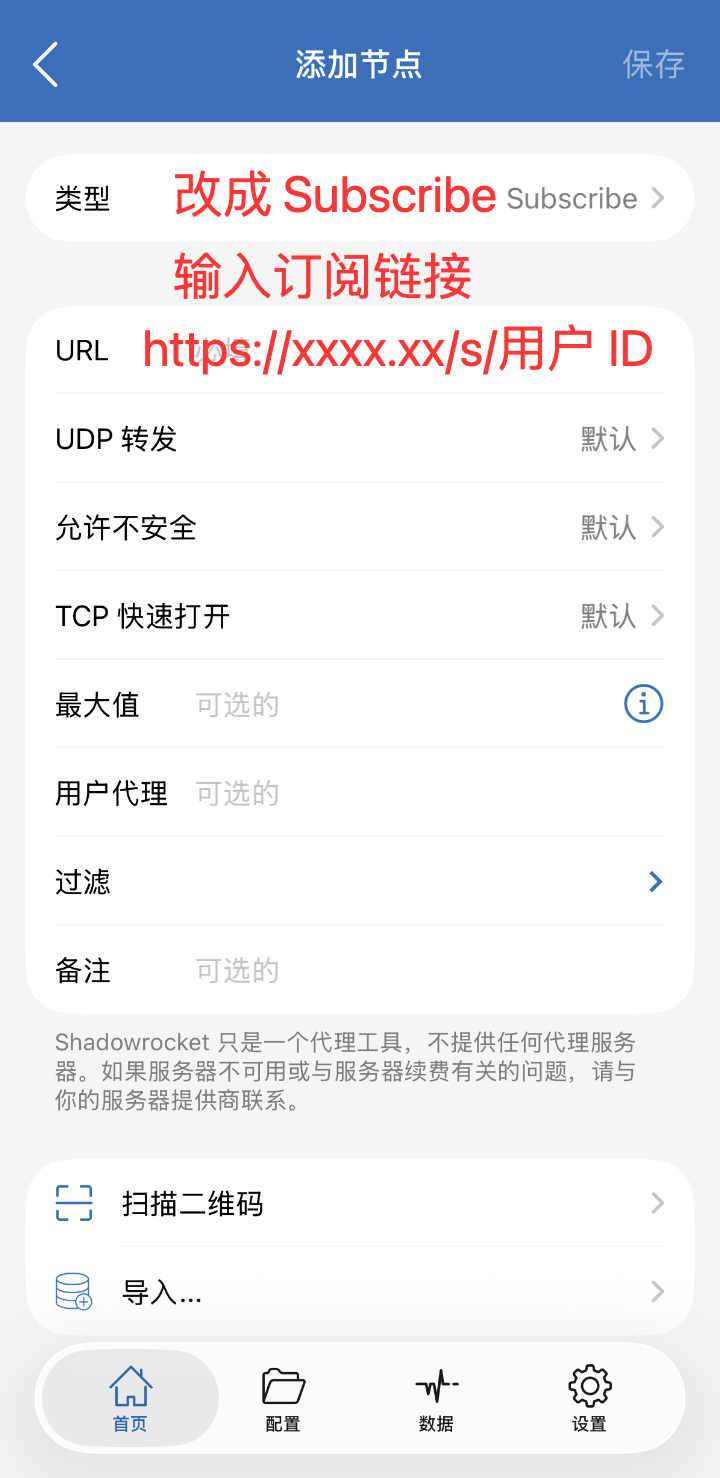
点击右上角 + 号添加配置,第一行的类型改成 Subscribe,在 URL 中输入订阅地址。
最新订阅链接地址:
将 /s/ 后方的 xxxxxxxx 改成发货信息中的用户 ID。
例如发货信息中显示:
用户ID:Abcdef12345仅作示范,请勿直接复制这个
就改成 https://120.55.40.223:9000/s/Abcdef12345仅作示范,请勿直接复制这个链接
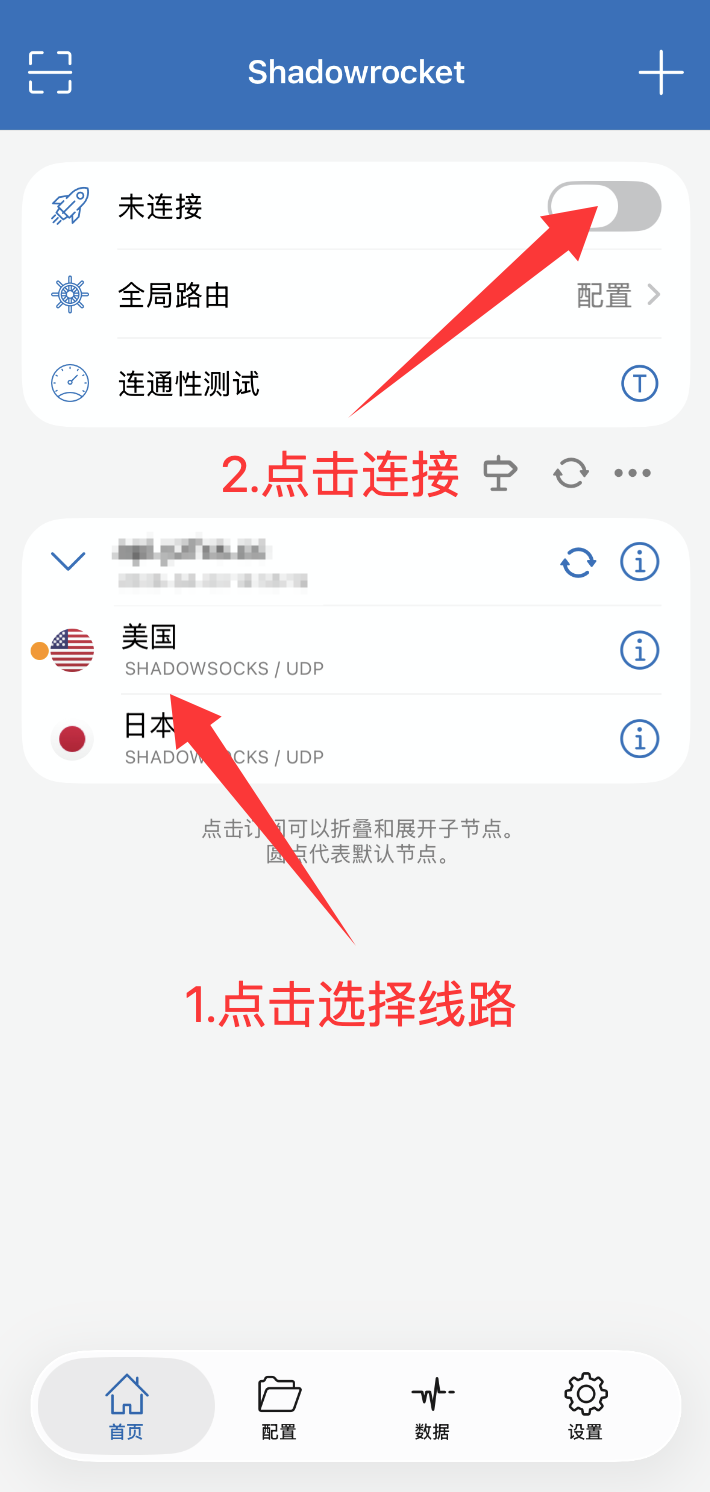
点击选择线路,线路左侧的橙点表示当前所连接的是哪条线路。
点击右上角按钮连接。
第一次连接需要给予软件权限,弹出的选项里点击“好”或“允许”按钮。
软件没有权限会连接失败,重启手机或删除软件重新下载,然后重新连接给予权限。
连接后 Safari 访问 https://google.com。
能正常打开则表示成功。
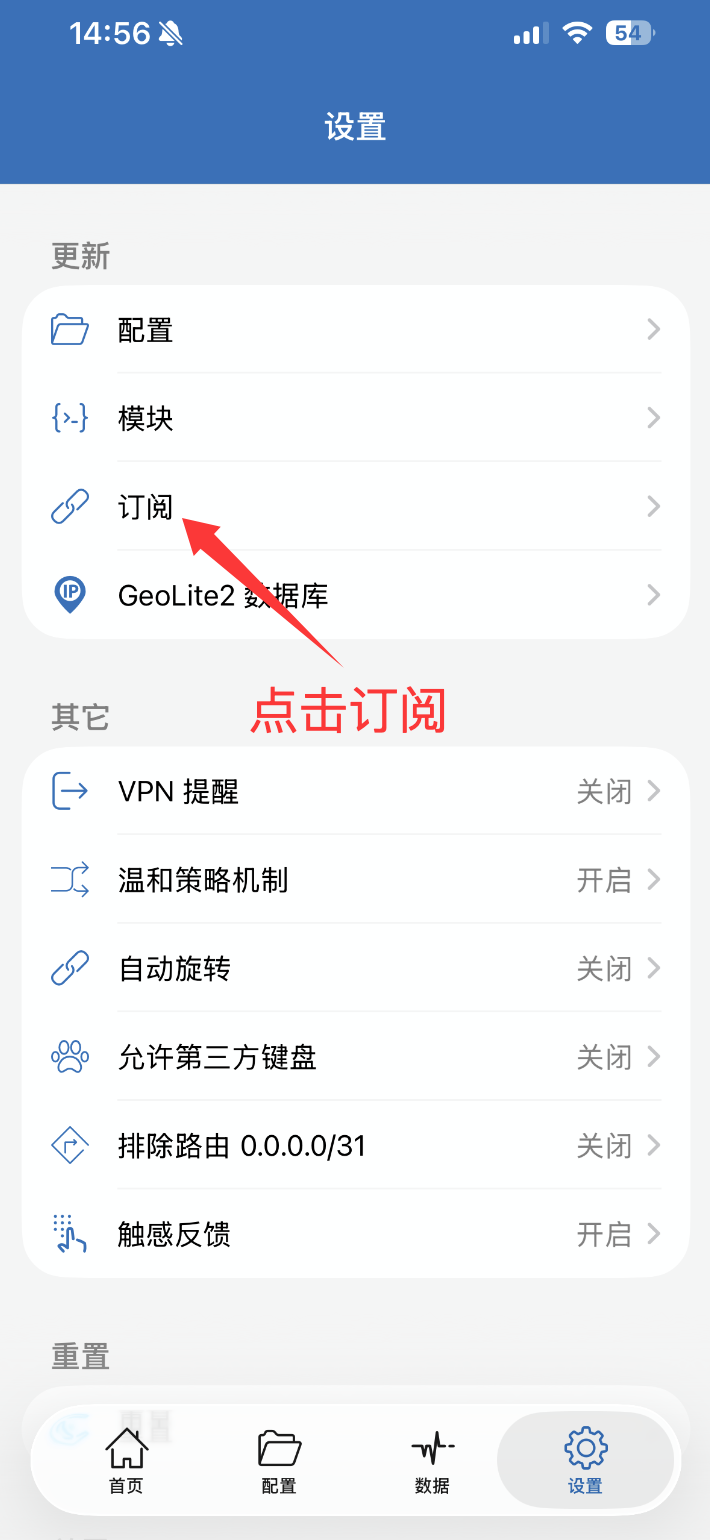
点击左下角设置,往下滑找到更新——订阅。
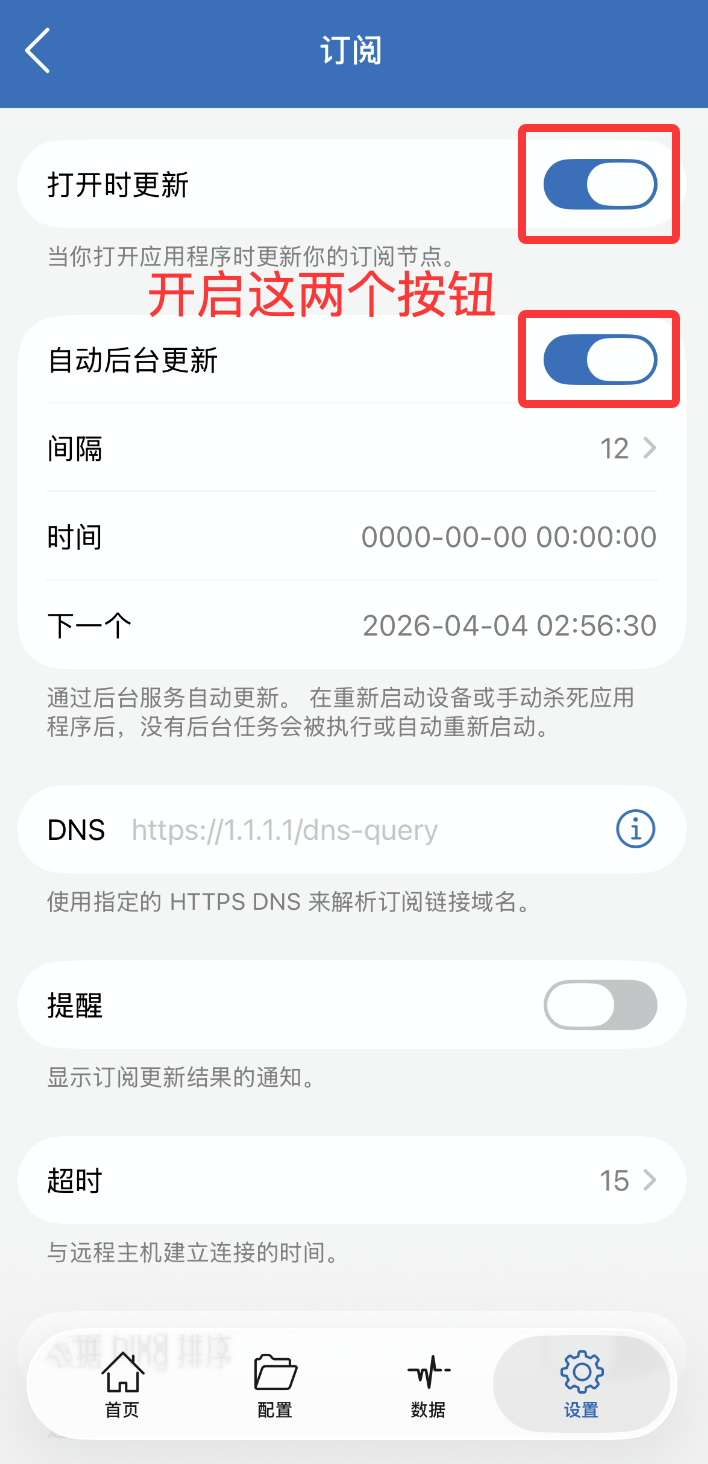
开启打开时更新和自动后台更新的按钮。
之后将自动获取最新配置。